Domain grüntee.de kaufen?
Wir ziehen mit dem Projekt
grüntee.de um.
Sind Sie am Kauf der Domain
grüntee.de interessiert?
domain@kv-gmbh.de · 0541-91531010
Domain grüntee.de kaufen?
Wie folienmaster übernehmen?
Um Folienmaster zu übernehmen, öffnen Sie zunächst die Präsentation, die den gewünschten Folienmaster enthält. Gehen Sie dann zum Register "Ansicht" und wählen Sie "Folienmaster" aus. Nun können Sie den gewünschten Folienmaster auswählen und auf "Übernehmen" klicken. Dadurch wird der ausgewählte Folienmaster auf alle Folien in Ihrer Präsentation angewendet. Vergessen Sie nicht, Ihre Änderungen zu speichern, bevor Sie die Präsentation schließen. **
Was ist der folienmaster?
Der Folienmaster ist eine Funktion in Präsentationsprogrammen wie Microsoft PowerPoint oder Google Slides, die es ermöglicht, das Design und Layout aller Folien in einer Präsentation zentral zu steuern. Auf dem Folienmaster können Elemente wie Hintergrundfarben, Schriftarten, Logos und Platzhalter für Text und Bilder festgelegt werden. Änderungen, die auf dem Folienmaster vorgenommen werden, werden automatisch auf alle Folien in der Präsentation übertragen. Dies erleichtert die Konsistenz im Design und spart Zeit bei der Gestaltung von Präsentationen. Der Folienmaster kann auch dazu verwendet werden, um Präsentationen ein einheitliches Erscheinungsbild zu verleihen und das Branding eines Unternehmens oder einer Organisation zu stärken. **

Ähnliche Suchbegriffe für Folienmaster
Top-Angebote
Produkte zum Begriff Folienmaster:
-
Tibetische EntspannungTibetische Entspannung , Kum Nye Massage und Bewegung , Batterien > Autoelektrik , Auflage: 2. Auflage, Erscheinungsjahr: 201712, Produktform: Leinen, Beilage: Audio-CD, Auflage: 17002, Auflage/Ausgabe: 2. Auflage, Seitenzahl/Blattzahl: 144, Abbildungen: mehr als 200 Fotos, Keyword: Atem; Entspannung; Yoga, Fachschema: Entspannung (körperlich, geistig)~Massage~Yoga~Lifestyle, Fachkategorie: Massage~Körper und Geist: Meditation und Visualisierung~Lifestyle, Hobbys und Freizeit, Warengruppe: HC/Entspannung/Yoga/Meditation/Autogenes Training, Fachkategorie: Yoga, Thema: Orientieren, Sekunden: 71, Text Sprache: ger, UNSPSC: 49019900, Warenverzeichnis für die Außenhandelsstatistik: 49019900, Verlag: Dharma Publ.Deutschland, Verlag: Dharma Publ.Deutschland, Verlag: Dharma Publishing, Länge: 289, Breite: 238, Höhe: 17, Gewicht: 936, Produktform: Gebunden, Genre: Sachbuch/Ratgeber, Genre: Sachbuch/Ratgeber, Vorgänger EAN: 9783928758253, Herkunftsland: BULGARIEN (BG), Katalog: deutschsprachige Titel, Katalog: Gesamtkatalog, Katalog: Lagerartikel, Book on Demand, ausgew. Medienartikel, Relevanz: 0004, Tendenz: 0, Unterkatalog: AK, Unterkatalog: Bücher, Unterkatalog: Hardcover, Unterkatalog: Lagerartikel,34,50 €*Versand: 0,00 €Sichere Weiterleitung zum Anbieter
-
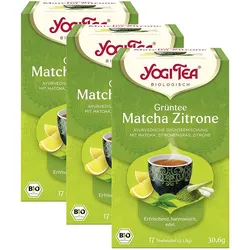
Yogi Tea Grüntee Matcha Zitrone Bio 30.6 GProdukteigenschaften: Bezeichnung: Lebensmittel Verwendung/Anwendung/Verzehrempfehlung: Übergieße den Teebeutel mit 250 ml kochendem Wasser und lasse ihn für etwa 5 Minuten ziehen. Nährwertdeklaration: keine Zutaten: Grüner Tee* (Tencha*, Sencha*, Matcha*), Limone*, Süßholz*, Zitronengras*, Pfefferminze*, schwarzer Pfeffer*, Getrockneter Zitronensaft*, Guarana*, Zitronenöl*, Zitronenverbene*, Zitronenschalen*, Ingwer*. * Aus kontrolliert biologischem Anbau Allergene: keine Nettofüllmenge: 17 Beutel a 1,8 g = 30,6 g Aufbewahrungsbedingungen: Bitte kühl und trocken aufbewahren. Ursprungsland des Lebensmittels: Deutschland Anschrift des Herstellers: YOGI TEA GmbH Burchard-Hof Burchardstraße 24 D-20095 Hamburg Weitere Hinweise: Vegan. Quelle: www.yogitea.com Stand: 04/20232,78 €*Versand: 4,50 €Sichere Weiterleitung zum Anbieter




-
Wie ändere ich den folienmaster?
Um den Folienmaster in PowerPoint zu ändern, klicke auf die Registerkarte "Ansicht" und wähle dort "Folienmaster" aus. Dort kannst du das Layout, die Schriftarten, Farben und Hintergründe für alle Folien in deiner Präsentation anpassen. Du kannst auch neue Platzhalter hinzufügen oder bestehende löschen. Vergiss nicht, nachdem du deine Änderungen vorgenommen hast, den Folienmaster zu speichern, damit sie auf alle Folien in deiner Präsentation angewendet werden. **
-
Wo finde ich den folienmaster?
Der Folienmaster ist in den meisten Präsentationsprogrammen wie Microsoft PowerPoint oder Google Slides in der Menüleiste oben zu finden. Du kannst auf den Reiter "Ansicht" klicken und dort die Option "Folienmaster" auswählen. Alternativ kannst du auch auf das Symbol für den Folienmaster in der Symbolleiste klicken, falls es dort angezeigt wird. Der Folienmaster ermöglicht es dir, das Design und Layout deiner Präsentation global zu ändern, indem du Einstellungen für Schriftarten, Farben, Hintergründe und Platzhalter festlegst. Wenn du den Folienmaster nicht finden kannst, kannst du auch in der Hilfe-Funktion des Programms nach "Folienmaster" suchen, um genaue Anweisungen zu erhalten. **
-
Wie kann ich folienmaster ändern?
Um den Folienmaster in PowerPoint zu ändern, musst du zuerst auf die Registerkarte "Ansicht" klicken. Dort findest du die Option "Folienmaster". Wenn du darauf klickst, öffnet sich der Folienmaster, in dem du das Layout und das Design der Folien anpassen kannst. Du kannst die Platzierung von Text, Grafiken und anderen Elementen ändern, Hintergrundbilder hinzufügen oder entfernen und Farben und Schriftarten anpassen. Nachdem du deine Änderungen vorgenommen hast, kannst du den Folienmaster speichern und auf alle Folien in deiner Präsentation anwenden. **
-
Für was ist der folienmaster?
Der Folienmaster in Präsentationsprogrammen wie PowerPoint oder Keynote dient dazu, das Design und Layout aller Folien in einer Präsentation einheitlich zu gestalten. Auf dem Folienmaster können Elemente wie Hintergrundfarben, Schriftarten, Logos und Platzhalter für Text und Bilder festgelegt werden. Dies ermöglicht es, schnell und einfach eine konsistente und professionelle Präsentation zu erstellen, ohne jedes einzelne Slide individuell gestalten zu müssen. Durch die Verwendung des Folienmasters wird auch sichergestellt, dass Änderungen am Design der Präsentation einfach und effizient umgesetzt werden können, da sie automatisch auf alle Folien übertragen werden. Insgesamt erleichtert der Folienmaster die Gestaltung und Bearbeitung von Präsentationen und sorgt für ein ansprechendes und professionelles Erscheinungsbild. **


Wo ist der folienmaster PowerPoint?
Der Folienmaster in PowerPoint befindet sich normalerweise im Register "Ansicht" oben in der Menüleiste. Wenn du auf "Ansicht" klickst, erscheint ein Dropdown-Menü, in dem du die Option "Folienmaster" auswählen kannst. Alternativ kannst du auch die Tastenkombination "Alt + Shift + M" verwenden, um direkt zum Folienmaster zu gelangen. Dort kannst du das Layout und das Design deiner Folien anpassen, um ein konsistentes Erscheinungsbild für deine Präsentation zu erstellen. Hast du noch weitere Fragen dazu? **
Wie komme ich zum folienmaster PowerPoint?
Um zum Folienmaster in PowerPoint zu gelangen, musst du zuerst deine Präsentation öffnen. Anschließend klickst du auf die Registerkarte "Ansicht" in der oberen Menüleiste. Dort findest du die Option "Folienmaster". Ein Klick darauf öffnet den Folienmaster, wo du das Layout und das Design deiner Präsentation anpassen kannst. Du kannst hier beispielsweise Hintergrundfarben, Schriftarten und Platzhalter für Texte und Bilder bearbeiten. Nachdem du deine Änderungen vorgenommen hast, kannst du den Folienmaster schließen und deine Präsentation speichern. **
Top-Angebote
Produkte zum Begriff Folienmaster:
-
Webinarvideo: PowerPoint-Workshop 2/4 - Der FolienmasterEine Aufzeichnung des Webinars "PowerPoint Workshop - Der Folienmaster" mit Thomas Dettweiler. Teil 2/4 - Der Folienmaster: Präsentieren Sie im eigenen CI - Erstellen Sie in PowerPoint eigene Vorlagen und Designs. In diesem Webinar zeigen wir Ihnen, wie Sie die einzelnen Folien nach Ihren Ideen/Vorgaben gestalten bzw. erstellen können. Wir entwickeln neue Schablonen, die Sie in Ihren Vortrag einbauen können, zeigen Ihnen die Macht und Möglichkeiten des Folienmasters. Kennt man die Möglichkeiten dieser PowerPoint-Funktion können Sie eine komplette Präsentation mit wenigen Mausklicks komplett umgestalten und modernisieren. Weitere Inhalte Das Grundprinzip Folienmaster Änderung der Standardlayouts (Größe und Position der Platzhalter, Schriftart, Schriftfarbe, Aufzählungszeichen, Fußzeile etc.) Erstellung einer eigenen neuen Schablone/Layout Erstellung eines kompletten Schab...19,00 €*Versand: 0,00 €Sichere Weiterleitung zum Anbieter
-
Yogi Bio-Grüntee »Matcha Zitrone«Grüntee mit Matcha, Kräutern und Zitrusfrüchten Dieser Tee bezieht sein erfrischendes Karma aus ayurvedischem Kräutergenuss und buddhistischem Grüntee-Handwerk. Edle Grüntees werden durch Matcha gekrönt und mit Zitronengras und Limone zu einem wunderbaren Geschmackserlebnis vereint. Das wertvolle Matcha-Pulver entsteht in einem aufwendigen Prozess aus erlesenen Tencha-Blättern, die vor der Ernte beschattet werden und so ihren milden Geschmack entfalten. Der Tee für alle, die sich neu fokussieren möchten.9,99 €*Versand: 0,00 €Sichere Weiterleitung zum Anbieter
-
Tibetische EntspannungTibetische Entspannung , Kum Nye Massage und Bewegung , Batterien > Autoelektrik , Auflage: 2. Auflage, Erscheinungsjahr: 201712, Produktform: Leinen, Beilage: Audio-CD, Auflage: 17002, Auflage/Ausgabe: 2. Auflage, Seitenzahl/Blattzahl: 144, Abbildungen: mehr als 200 Fotos, Keyword: Atem; Entspannung; Yoga, Fachschema: Entspannung (körperlich, geistig)~Massage~Yoga~Lifestyle, Fachkategorie: Massage~Körper und Geist: Meditation und Visualisierung~Lifestyle, Hobbys und Freizeit, Warengruppe: HC/Entspannung/Yoga/Meditation/Autogenes Training, Fachkategorie: Yoga, Thema: Orientieren, Sekunden: 71, Text Sprache: ger, UNSPSC: 49019900, Warenverzeichnis für die Außenhandelsstatistik: 49019900, Verlag: Dharma Publ.Deutschland, Verlag: Dharma Publ.Deutschland, Verlag: Dharma Publishing, Länge: 289, Breite: 238, Höhe: 17, Gewicht: 936, Produktform: Gebunden, Genre: Sachbuch/Ratgeber, Genre: Sachbuch/Ratgeber, Vorgänger EAN: 9783928758253, Herkunftsland: BULGARIEN (BG), Katalog: deutschsprachige Titel, Katalog: Gesamtkatalog, Katalog: Lagerartikel, Book on Demand, ausgew. Medienartikel, Relevanz: 0004, Tendenz: 0, Unterkatalog: AK, Unterkatalog: Bücher, Unterkatalog: Hardcover, Unterkatalog: Lagerartikel,34,50 €*Versand: 0,00 €Sichere Weiterleitung zum Anbieter
-
Wie folienmaster übernehmen?
Um Folienmaster zu übernehmen, öffnen Sie zunächst die Präsentation, die den gewünschten Folienmaster enthält. Gehen Sie dann zum Register "Ansicht" und wählen Sie "Folienmaster" aus. Nun können Sie den gewünschten Folienmaster auswählen und auf "Übernehmen" klicken. Dadurch wird der ausgewählte Folienmaster auf alle Folien in Ihrer Präsentation angewendet. Vergessen Sie nicht, Ihre Änderungen zu speichern, bevor Sie die Präsentation schließen. **
-
Was ist der folienmaster?
Der Folienmaster ist eine Funktion in Präsentationsprogrammen wie Microsoft PowerPoint oder Google Slides, die es ermöglicht, das Design und Layout aller Folien in einer Präsentation zentral zu steuern. Auf dem Folienmaster können Elemente wie Hintergrundfarben, Schriftarten, Logos und Platzhalter für Text und Bilder festgelegt werden. Änderungen, die auf dem Folienmaster vorgenommen werden, werden automatisch auf alle Folien in der Präsentation übertragen. Dies erleichtert die Konsistenz im Design und spart Zeit bei der Gestaltung von Präsentationen. Der Folienmaster kann auch dazu verwendet werden, um Präsentationen ein einheitliches Erscheinungsbild zu verleihen und das Branding eines Unternehmens oder einer Organisation zu stärken. **
-
Wie ändere ich den folienmaster?
Um den Folienmaster in PowerPoint zu ändern, klicke auf die Registerkarte "Ansicht" und wähle dort "Folienmaster" aus. Dort kannst du das Layout, die Schriftarten, Farben und Hintergründe für alle Folien in deiner Präsentation anpassen. Du kannst auch neue Platzhalter hinzufügen oder bestehende löschen. Vergiss nicht, nachdem du deine Änderungen vorgenommen hast, den Folienmaster zu speichern, damit sie auf alle Folien in deiner Präsentation angewendet werden. **
-
Wo finde ich den folienmaster?
Der Folienmaster ist in den meisten Präsentationsprogrammen wie Microsoft PowerPoint oder Google Slides in der Menüleiste oben zu finden. Du kannst auf den Reiter "Ansicht" klicken und dort die Option "Folienmaster" auswählen. Alternativ kannst du auch auf das Symbol für den Folienmaster in der Symbolleiste klicken, falls es dort angezeigt wird. Der Folienmaster ermöglicht es dir, das Design und Layout deiner Präsentation global zu ändern, indem du Einstellungen für Schriftarten, Farben, Hintergründe und Platzhalter festlegst. Wenn du den Folienmaster nicht finden kannst, kannst du auch in der Hilfe-Funktion des Programms nach "Folienmaster" suchen, um genaue Anweisungen zu erhalten. **
Ähnliche Suchbegriffe für Folienmaster
-
Yogi Tea Grüntee Matcha Zitrone Bio 30.6 GProdukteigenschaften: Bezeichnung: Lebensmittel Verwendung/Anwendung/Verzehrempfehlung: Übergieße den Teebeutel mit 250 ml kochendem Wasser und lasse ihn für etwa 5 Minuten ziehen. Nährwertdeklaration: keine Zutaten: Grüner Tee* (Tencha*, Sencha*, Matcha*), Limone*, Süßholz*, Zitronengras*, Pfefferminze*, schwarzer Pfeffer*, Getrockneter Zitronensaft*, Guarana*, Zitronenöl*, Zitronenverbene*, Zitronenschalen*, Ingwer*. * Aus kontrolliert biologischem Anbau Allergene: keine Nettofüllmenge: 17 Beutel a 1,8 g = 30,6 g Aufbewahrungsbedingungen: Bitte kühl und trocken aufbewahren. Ursprungsland des Lebensmittels: Deutschland Anschrift des Herstellers: YOGI TEA GmbH Burchard-Hof Burchardstraße 24 D-20095 Hamburg Weitere Hinweise: Vegan. Quelle: www.yogitea.com Stand: 04/20232,78 €*Versand: 4,50 €Sichere Weiterleitung zum Anbieter
-
Teahouse-Exclusives Matcha Premium Organic Japan, BIO, aus Kagoshima in Japan, Premium Qualität, 250 gHochwertiger Premium Grade Matcha mit guter Balance aus Süße und leichter Herbe sowie kräftig grüner Farbe in Bio-Qualität Aus dem Anbaugebiet Kagoshima in Japan Ideal für Matcha-Latte, Desserts oder anspruchsvolle Rezepturen Ca. 1,5g Matcha-Pulver mit 70-80 °C heißem Wasser aufgießen, mit Matchabesen/Bambusbesen schaumig schlagen Merkmale: Verwendung: Kochen & Backen, Mischgetränke, purer Matcha-Tee Herkunftsregion: Japan, Kagoshima Qualitätsstufe: Premium Grade / hohe Qualität Zertifizierung: Bio Lebensmittelinformationen: Besonderheit: Bio Inhalt: 250g, Zutaten: Matcha (Grünteepulver) aus kontrolliert biologischem Anbau. Aufbewahrungshinweise: Kühl und trocken lagern. Verwendungshinweise: Mit 7080 °C heißem Wasser aufgießen und einem traditionellen Bambusbesen schaumig schlagen. Verwendung von 1,5 g Matcha Pulver pro Portion. Lebensmittelunternehmer, in dessen Namen das Produkt vermarktet wird: Market Grounds GmbH & Co. KG, Ericus-Contor, Ericusspitze 2, 20457 Hamburg64,19 €*Versand: 4,15 €Sichere Weiterleitung zum Anbieter
-
Wie kann ich folienmaster ändern?
Um den Folienmaster in PowerPoint zu ändern, musst du zuerst auf die Registerkarte "Ansicht" klicken. Dort findest du die Option "Folienmaster". Wenn du darauf klickst, öffnet sich der Folienmaster, in dem du das Layout und das Design der Folien anpassen kannst. Du kannst die Platzierung von Text, Grafiken und anderen Elementen ändern, Hintergrundbilder hinzufügen oder entfernen und Farben und Schriftarten anpassen. Nachdem du deine Änderungen vorgenommen hast, kannst du den Folienmaster speichern und auf alle Folien in deiner Präsentation anwenden. **
-
Für was ist der folienmaster?
Der Folienmaster in Präsentationsprogrammen wie PowerPoint oder Keynote dient dazu, das Design und Layout aller Folien in einer Präsentation einheitlich zu gestalten. Auf dem Folienmaster können Elemente wie Hintergrundfarben, Schriftarten, Logos und Platzhalter für Text und Bilder festgelegt werden. Dies ermöglicht es, schnell und einfach eine konsistente und professionelle Präsentation zu erstellen, ohne jedes einzelne Slide individuell gestalten zu müssen. Durch die Verwendung des Folienmasters wird auch sichergestellt, dass Änderungen am Design der Präsentation einfach und effizient umgesetzt werden können, da sie automatisch auf alle Folien übertragen werden. Insgesamt erleichtert der Folienmaster die Gestaltung und Bearbeitung von Präsentationen und sorgt für ein ansprechendes und professionelles Erscheinungsbild. **
-
Wo ist der folienmaster PowerPoint?
Der Folienmaster in PowerPoint befindet sich normalerweise im Register "Ansicht" oben in der Menüleiste. Wenn du auf "Ansicht" klickst, erscheint ein Dropdown-Menü, in dem du die Option "Folienmaster" auswählen kannst. Alternativ kannst du auch die Tastenkombination "Alt + Shift + M" verwenden, um direkt zum Folienmaster zu gelangen. Dort kannst du das Layout und das Design deiner Folien anpassen, um ein konsistentes Erscheinungsbild für deine Präsentation zu erstellen. Hast du noch weitere Fragen dazu? **
-
Wie komme ich zum folienmaster PowerPoint?
Um zum Folienmaster in PowerPoint zu gelangen, musst du zuerst deine Präsentation öffnen. Anschließend klickst du auf die Registerkarte "Ansicht" in der oberen Menüleiste. Dort findest du die Option "Folienmaster". Ein Klick darauf öffnet den Folienmaster, wo du das Layout und das Design deiner Präsentation anpassen kannst. Du kannst hier beispielsweise Hintergrundfarben, Schriftarten und Platzhalter für Texte und Bilder bearbeiten. Nachdem du deine Änderungen vorgenommen hast, kannst du den Folienmaster schließen und deine Präsentation speichern. **
* Alle Preise verstehen sich inklusive der gesetzlichen Mehrwertsteuer und ggf. zuzüglich Versandkosten. Die Angebotsinformationen basieren auf den Angaben des jeweiligen Shops und werden über automatisierte Prozesse aktualisiert. Eine Aktualisierung in Echtzeit findet nicht statt, so dass es im Einzelfall zu Abweichungen kommen kann. ** Hinweis: Teile dieses Inhalts wurden von KI erstellt.